Sélectionner plusieurs fichiers d'un coup
Thématiques

Publiée dans la base Bien démarrer avec Linux Mint par Marc Gavanier
Publiée le 28.11.2026
Sélectionner plusieurs fichiers d'un coup
Choisir plusieurs fichiers en même temps, pour les déplacer, les copier ou les jeter en une seule fois au lieu de recommencer pour chacun. Fiche 2 de la série « Mes premiers pas sous Linux Mint », pas à pas avec des captures d'écran annotées.
1 VuesVues·0 Enregistrements
1. Un clic : un seul fichier
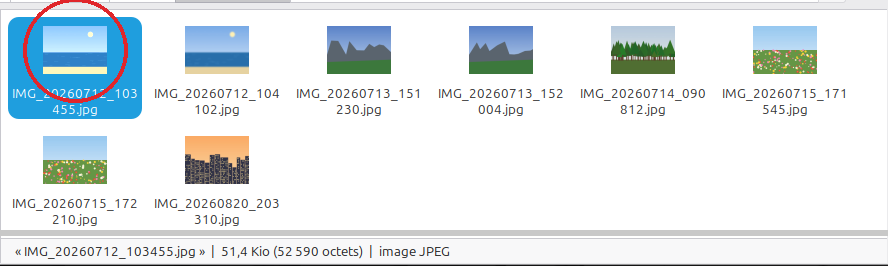
Un clic sur un fichier le sélectionne : il devient bleu. Un clic sur un autre fichier remplace la sélection. Un clic dans le vide la retire.
La barre du bas dit toujours ce qui est sélectionné : ici, un fichier, avec son nom.

2. Ctrl + clic : ajouter un par un
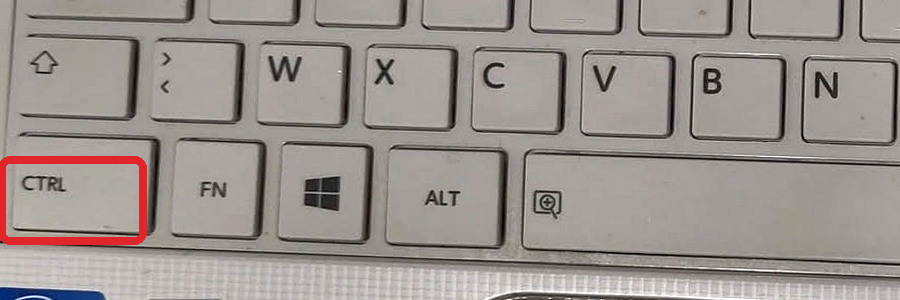
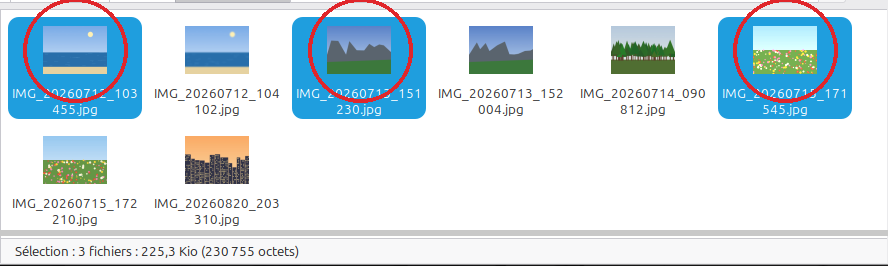
Gardez la touche Ctrl enfoncée (en bas à gauche du clavier) et cliquez sur chaque fichier voulu. Chaque clic en ajoute un, même s'ils ne sont pas côte à côte. Un second clic sur le même le retire.


3. Maj + clic : tout ce qui est entre deux
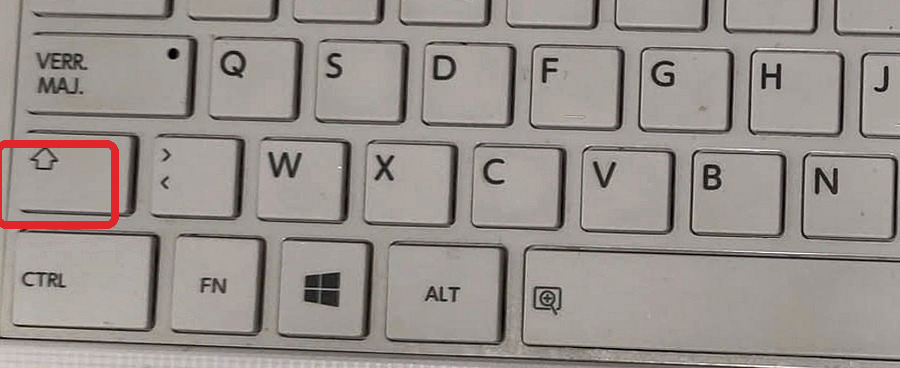
Cliquez sur le premier fichier. Puis gardez la touche Maj enfoncée (la flèche ⇧, au-dessus de Ctrl) et cliquez sur le dernier. Tout ce qui se trouve entre les deux est sélectionné.


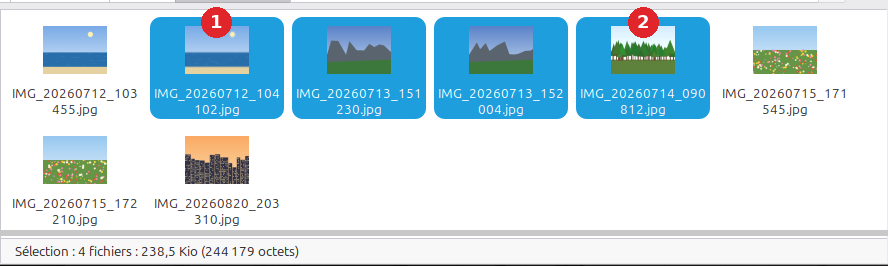
4. Le cadre à la souris
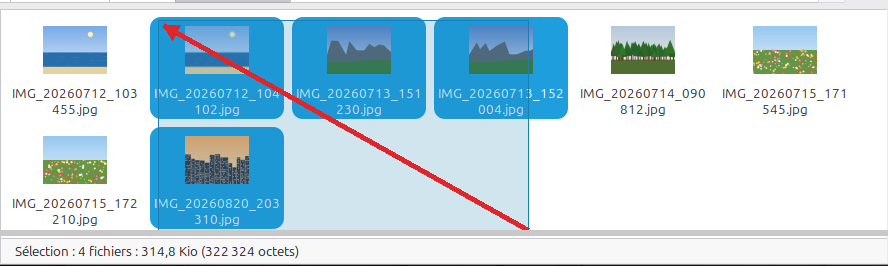
Cliquez dans le vide, à côté des fichiers, gardez le bouton enfoncé et déplacez la souris : un rectangle bleu se dessine. Tout ce qu'il touche est sélectionné. Relâchez.

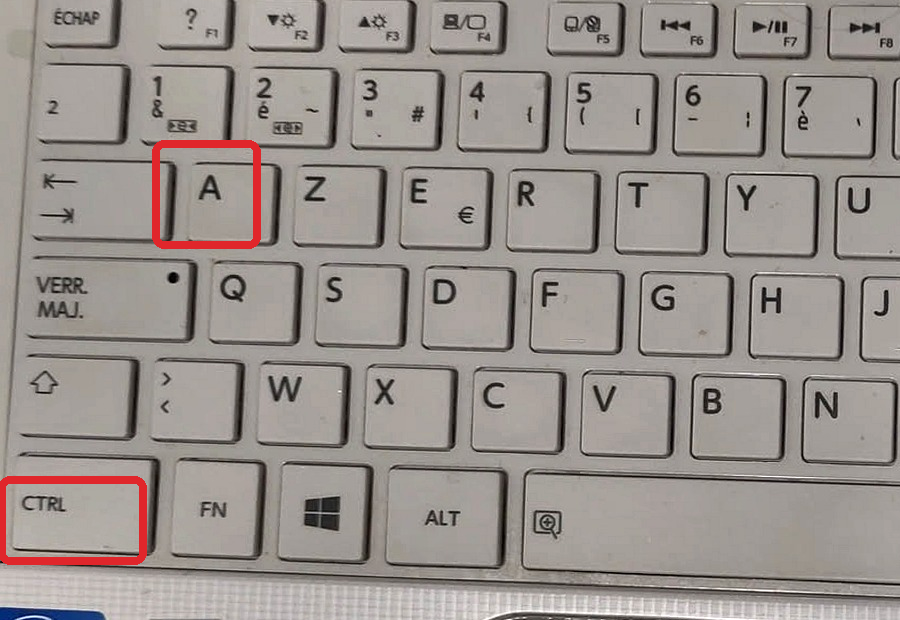
5. Ctrl + A : tout le dossier
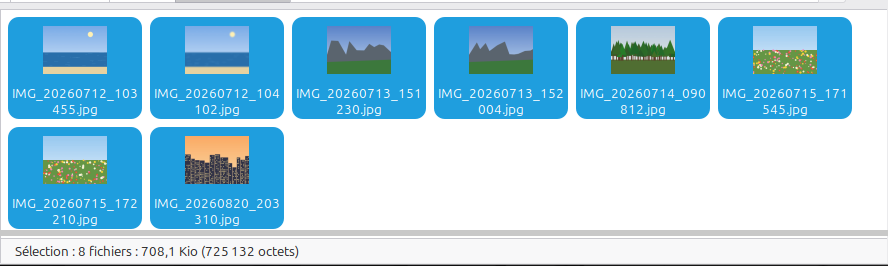
Gardez Ctrl enfoncée et appuyez sur la touche A : tout le contenu du dossier est sélectionné.


À retenir
Vérifiez toujours la barre du bas : « Sélection : 3 fichiers ». C'est votre compteur.
Une fois la sélection faite, tout ce que vous faites (déplacer, copier, jeter) s'applique à tous les fichiers sélectionnés en même temps.
Pour tout désélectionner : un clic dans le vide.
C'est la même logique dans votre messagerie : les cases à cocher servent à sélectionner plusieurs mails avant de les supprimer.
Télécharger la fiche en PDF
La fiche à imprimer ou à garder sous la main. Les captures d'écran viennent de Linux Mint 22.3 Xfce ; les noms de dossiers et de fichiers sont des exemples.
Sélectionner plusieurs fichiers d'un coup (PDF)
0 téléchargements0 Téléchargements·0 vues0 Vues
Ressource enregistrée dans 0 collections
Thématiques
Type de ressource
Bénéficiaires
Secteurs professionnels
Licence CC BY-SA 4.0 Ouverture dans un nouvel onglet· Attribution, partage dans les mêmes conditions