Se repérer dans ses dossiers
Thématiques

Publiée dans la base Bien démarrer avec Linux Mint par Marc Gavanier
Publiée le 28.11.2026
Se repérer dans ses dossiers
Ouvrir le gestionnaire de fichiers de Linux Mint, comprendre sa colonne de gauche, entrer dans un dossier, en ressortir et toujours savoir où l'on se trouve. Fiche 1 de la série « Mes premiers pas sous Linux Mint », pas à pas avec des captures d'écran annotées.
1 VuesVues·0 Enregistrements
1. Ouvrir le gestionnaire de fichiers
Tout en bas de l'écran, à gauche, cliquez sur l'icône de dossier. C'est le « gestionnaire de fichiers » : la fenêtre qui montre tout ce qui est rangé dans l'ordinateur.


2. La fenêtre et sa colonne de gauche
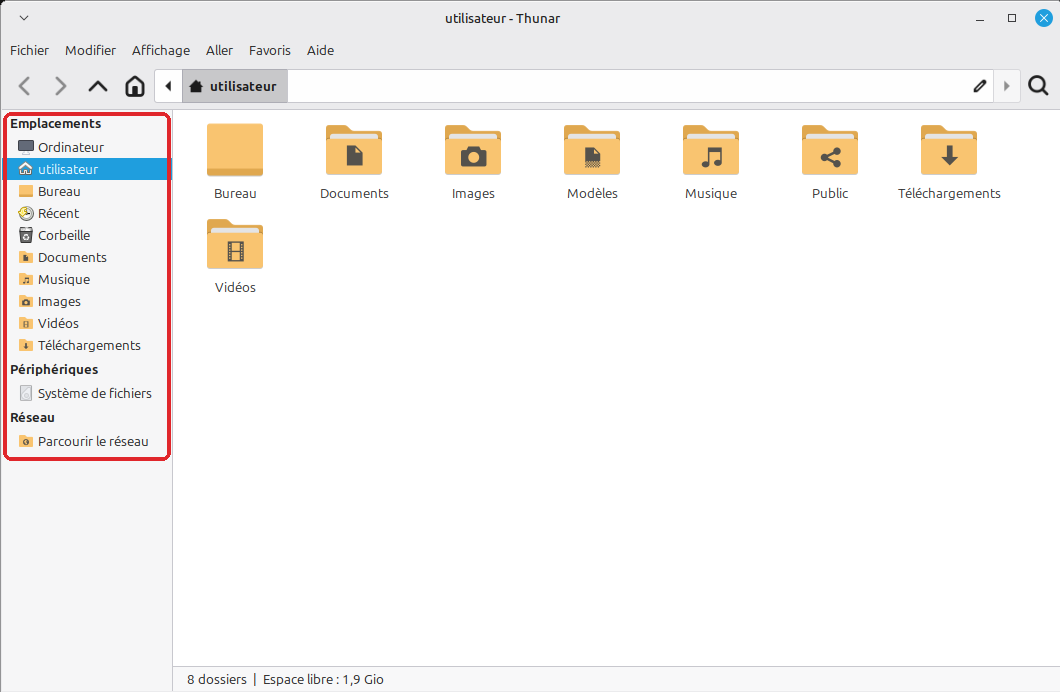
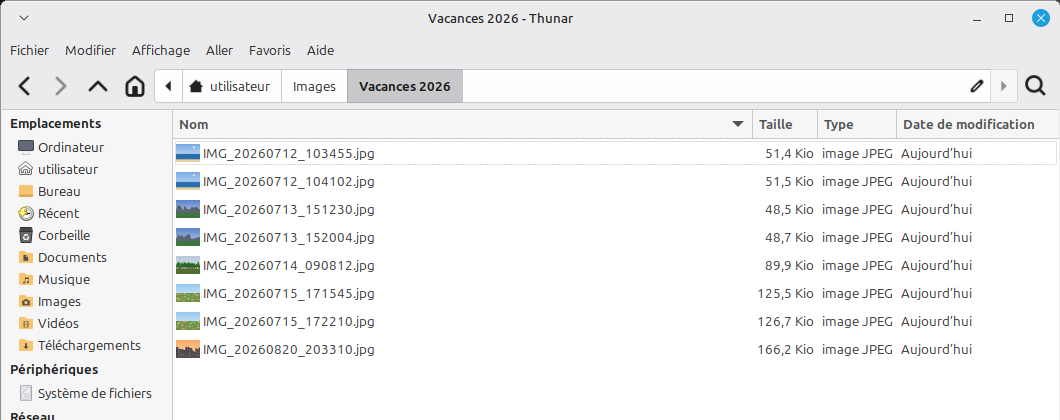
La fenêtre a deux parties. À gauche, une colonne de raccourcis : Bureau, Documents, Images, Musique, Téléchargements, Corbeille… À droite, le contenu du dossier dans lequel vous êtes.
La ligne avec la petite maison est votre dossier personnel : c'est lui qui contient tous les autres.

3. Entrer dans un dossier
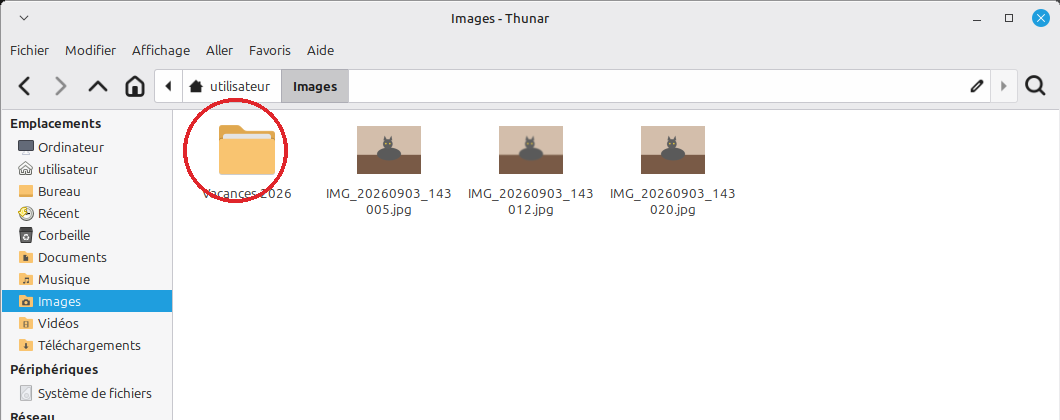
Faites un double-clic sur un dossier pour l'ouvrir. Vous pouvez aussi cliquer une seule fois sur son nom dans la colonne de gauche.

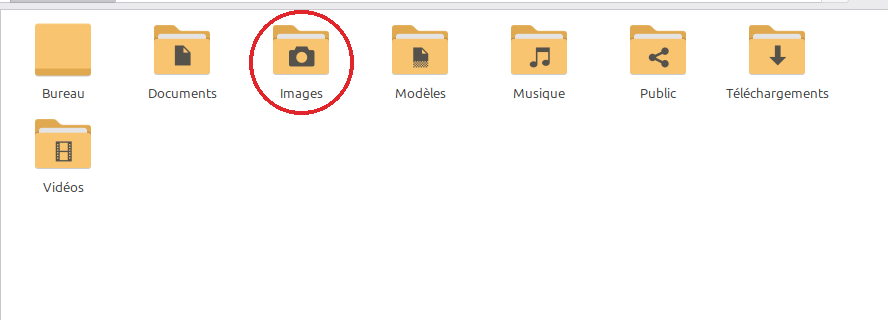
Ici, on ouvre Images, puis le dossier Vacances 2026 qui est à l'intérieur.

4. Savoir où l'on est, et revenir en arrière
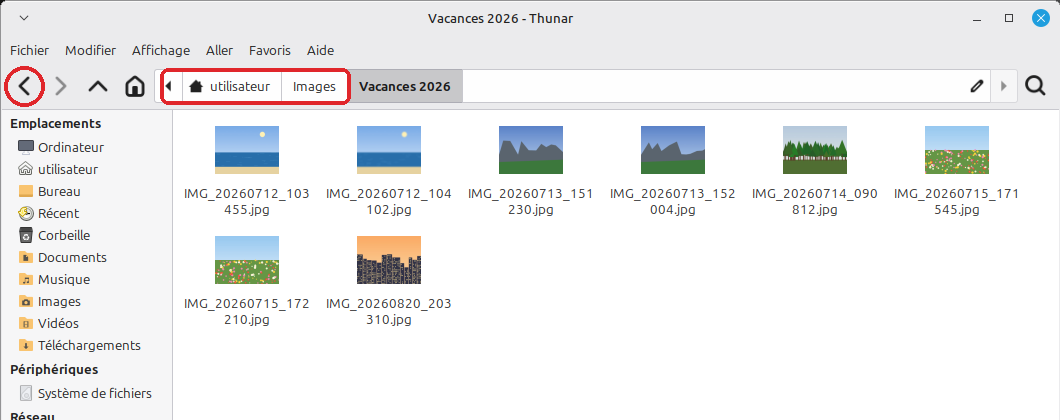
En haut de la fenêtre, le chemin indique où vous êtes : ici « utilisateur › Images › Vacances 2026 ». Chaque mot est un dossier ; un clic sur l'un d'eux vous y ramène d'un coup.
La flèche vers la gauche, tout à gauche, revient au dossier précédent. La touche Retour arrière (la grande flèche ← au-dessus d'Entrée) fait la même chose.

5. Icônes ou liste
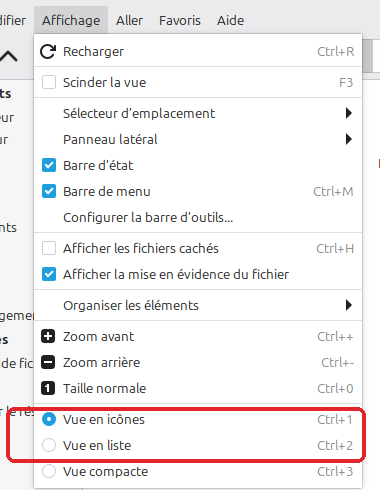
Le menu Affichage propose deux façons de voir un dossier : en icônes (de grandes vignettes, pratique pour les photos) ou en liste (une ligne par fichier, avec sa taille et sa date). Choisissez ce qui vous convient, rien n'est modifié.


À retenir
Colonne de gauche : les raccourcis. Grande zone : le contenu du dossier ouvert.
Double-clic : on entre. Flèche ← en haut à gauche : on ressort.
Le chemin en haut dit toujours où vous êtes.
Pour fermer la fenêtre : la croix en haut à droite. Rien n'est perdu.
Télécharger la fiche en PDF
La fiche à imprimer ou à garder sous la main. Les captures d'écran viennent de Linux Mint 22.3 Xfce ; les noms de dossiers et de fichiers sont des exemples.
Se repérer dans ses dossiers (PDF)
0 téléchargements0 Téléchargements·1 vue1 Vue
Ressource enregistrée dans 0 collections
Thématiques
Type de ressource
Bénéficiaires
Secteurs professionnels
Licence Etalab 2.0 Ouverture dans un nouvel onglet· Attribution de la source d'information