Organiser un rendez-vous avec Framadate
Thématiques
Publiée par Aurélien Brulé
Publiée le 06.10.2026
Organiser un rendez-vous avec Framadate
Trouvez facilement une date qui convient à tout le monde grâce à Framadate, un outil de sondage gratuit, sans publicité et sans inscription. Tutoriel pas à pas, à jour de la nouvelle version.
97 VuesVues·0 Enregistrements
Vous voulez organiser un repas, une réunion ou une sortie, mais impossible de trouver une date qui convient à tout le monde ? Ce tutoriel vous montre comment utiliser Framadate, un outil gratuit qui permet à chacun d'indiquer ses disponibilités en quelques clics.
🚩 Prérequis
Avoir un ordinateur, une tablette ou un téléphone avec une connexion internet
Avoir une adresse e-mail
👣 Étapes par étapes
Étape 1️⃣ : comprendre ce qu'est Framadate
Framadate est un site internet qui permet de créer un sondage. Vous proposez plusieurs dates, vous envoyez un lien aux participants, et chacun coche les dates où il est disponible. Vous voyez ensuite d'un coup d'œil la date qui arrange le plus de monde.
Framadate peut aussi servir à poser une question simple, par exemple choisir un restaurant ou un thème de soirée.
💡 À SAVOIR Framadate est proposé par Framasoft, une association française. Il est gratuit, sans publicité, et aucun compte n'est nécessaire, ni pour créer un sondage, ni pour y répondre. C'est une alternative libre à Doodle.
Étape 2️⃣ : commencer un sondage de dates
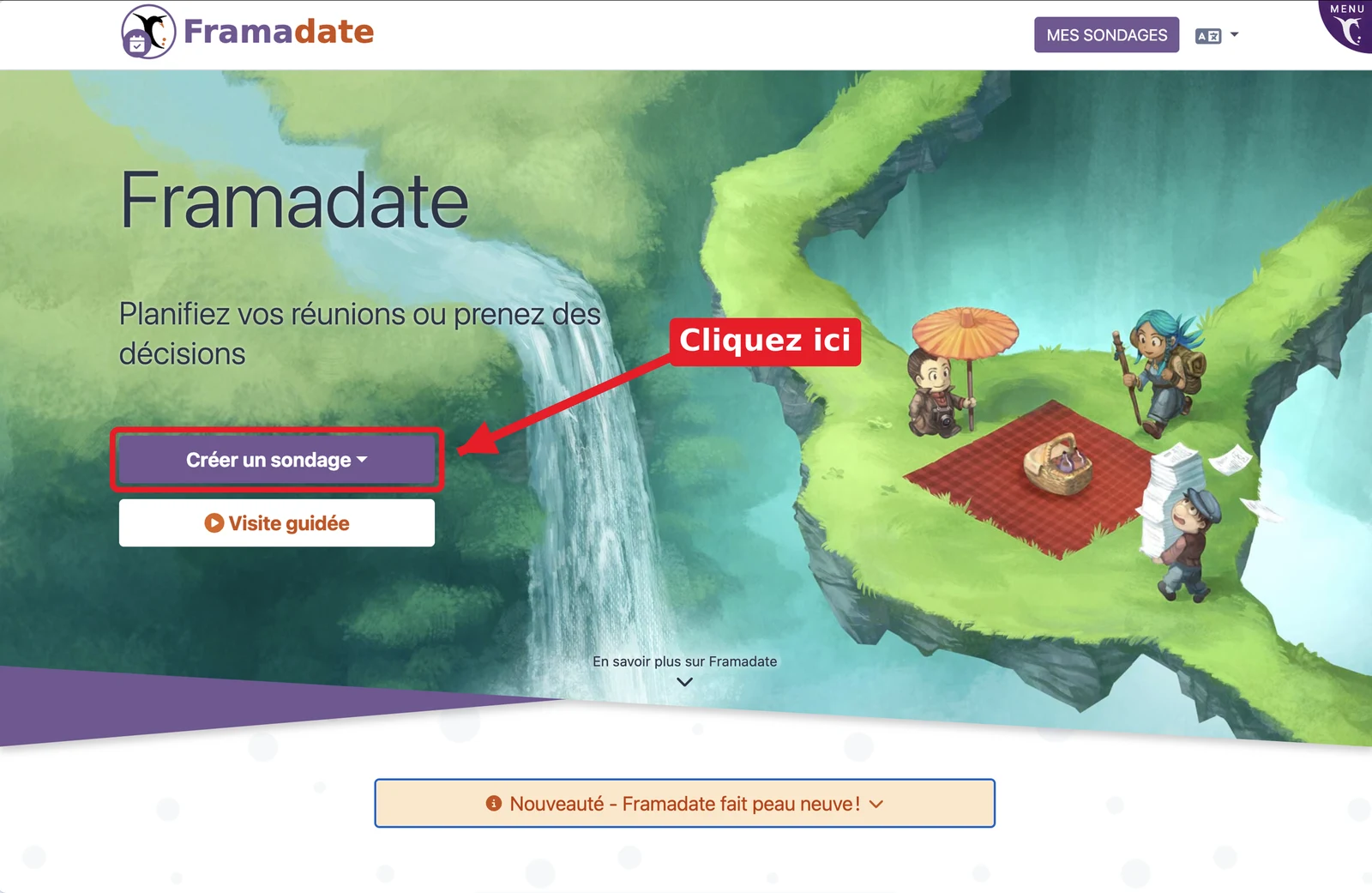
Rendez-vous sur le site framadate.org depuis votre navigateur.
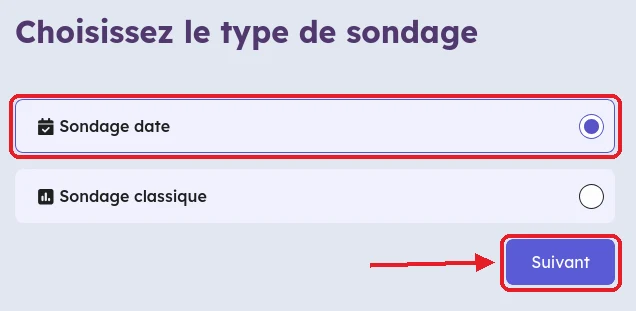
Lancez la création d'un sondage, choisissez Sondage date, puis cliquez sur Suivant.
créer un sondage gratuit

sondage date

Étape 3️⃣ : remplir les informations du sondage
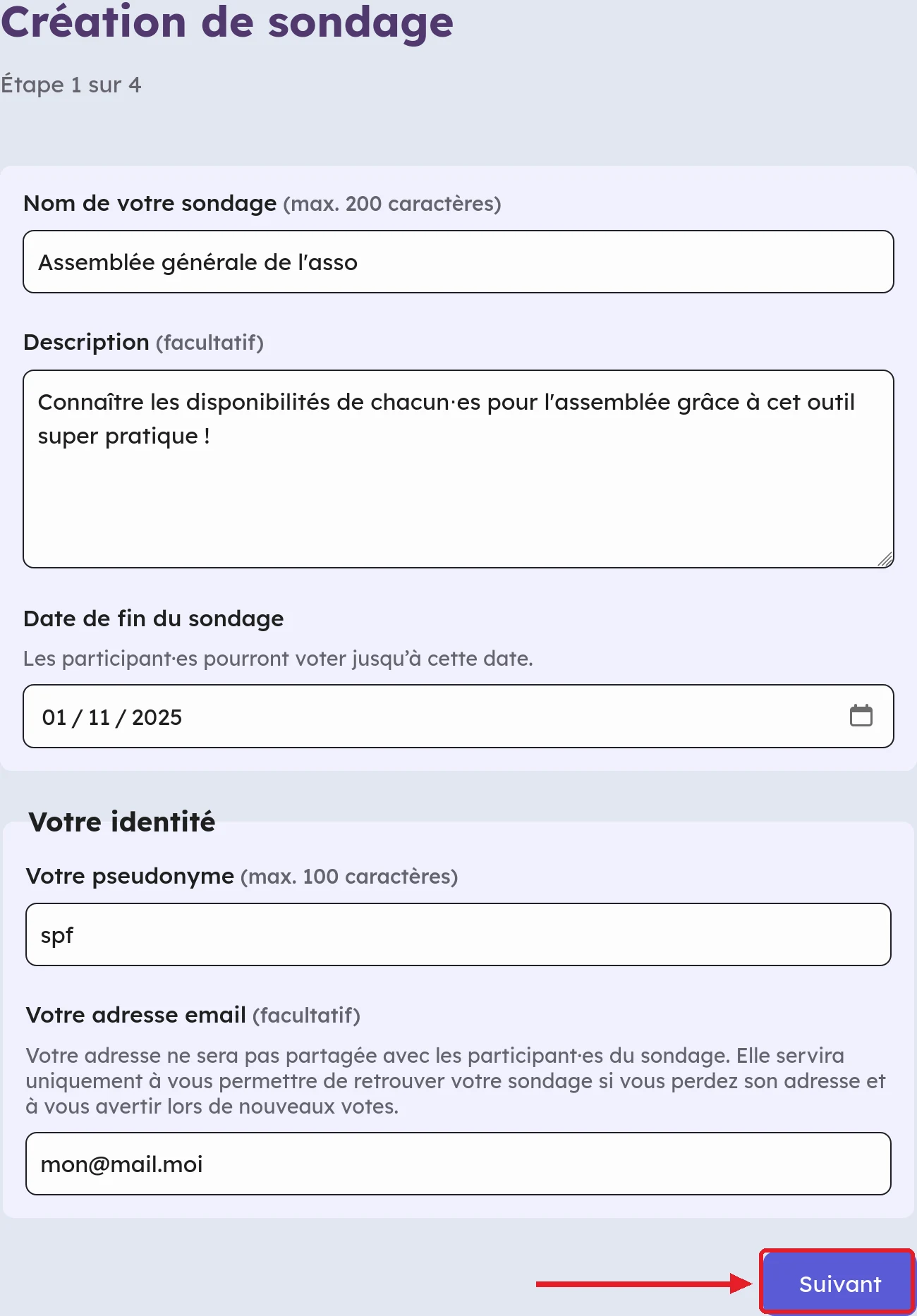
Remplissez les champs demandés :
Nom du sondage : par exemple « Repas de fin d'année »
Description (facultatif) : le lieu, le programme…
Pseudonyme : votre nom ou votre prénom
Adresse e-mail : facultative, elle sert à retrouver votre sondage et à être prévenu des nouveaux votes
Choisissez aussi la date de fin du sondage : les participants pourront voter jusqu'à cette date. Cliquez ensuite sur Suivant.
💡 À SAVOIR Votre adresse e-mail n'est pas montrée aux participants.
création sondage

Étape 4️⃣ : choisir les dates et les horaires
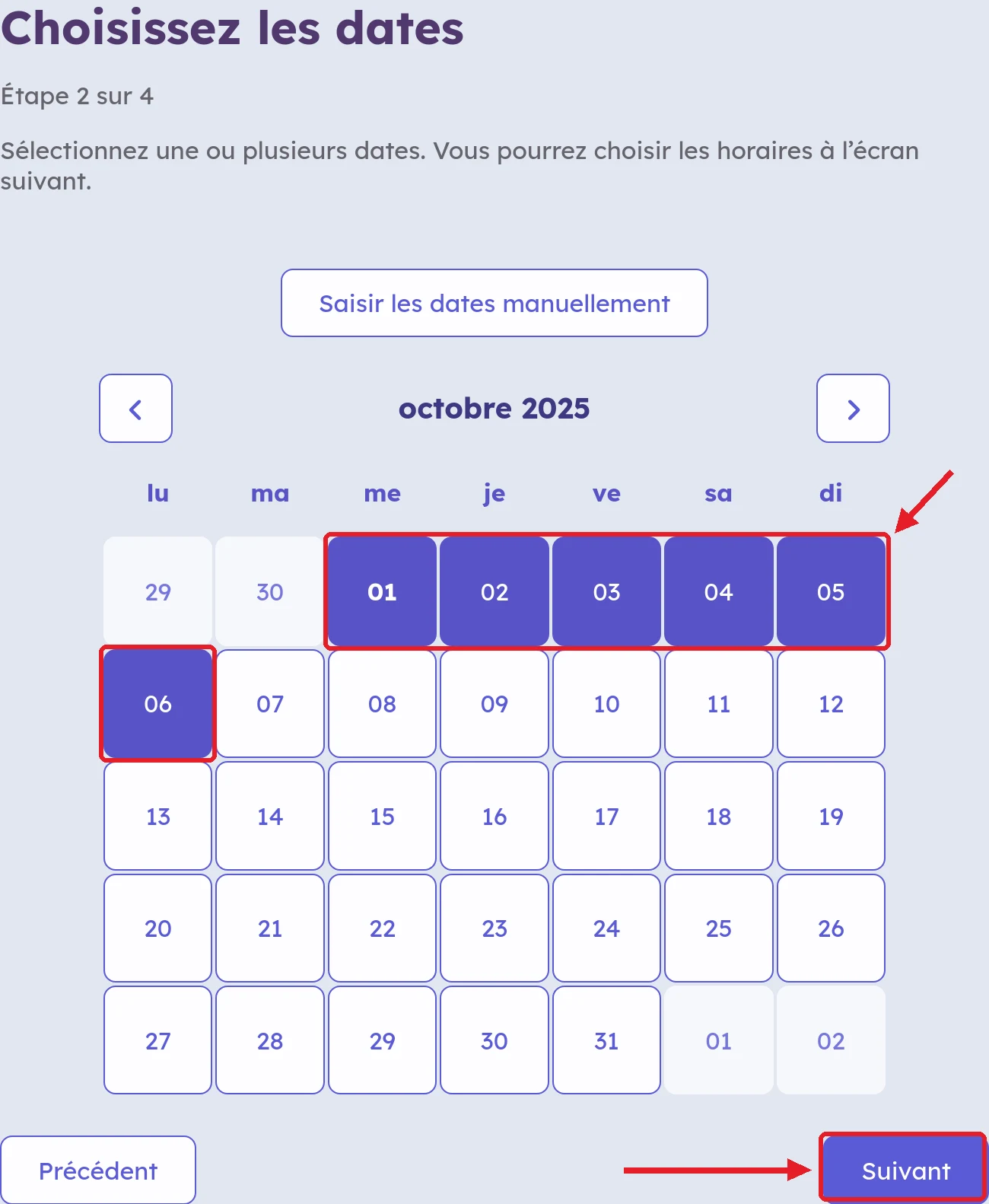
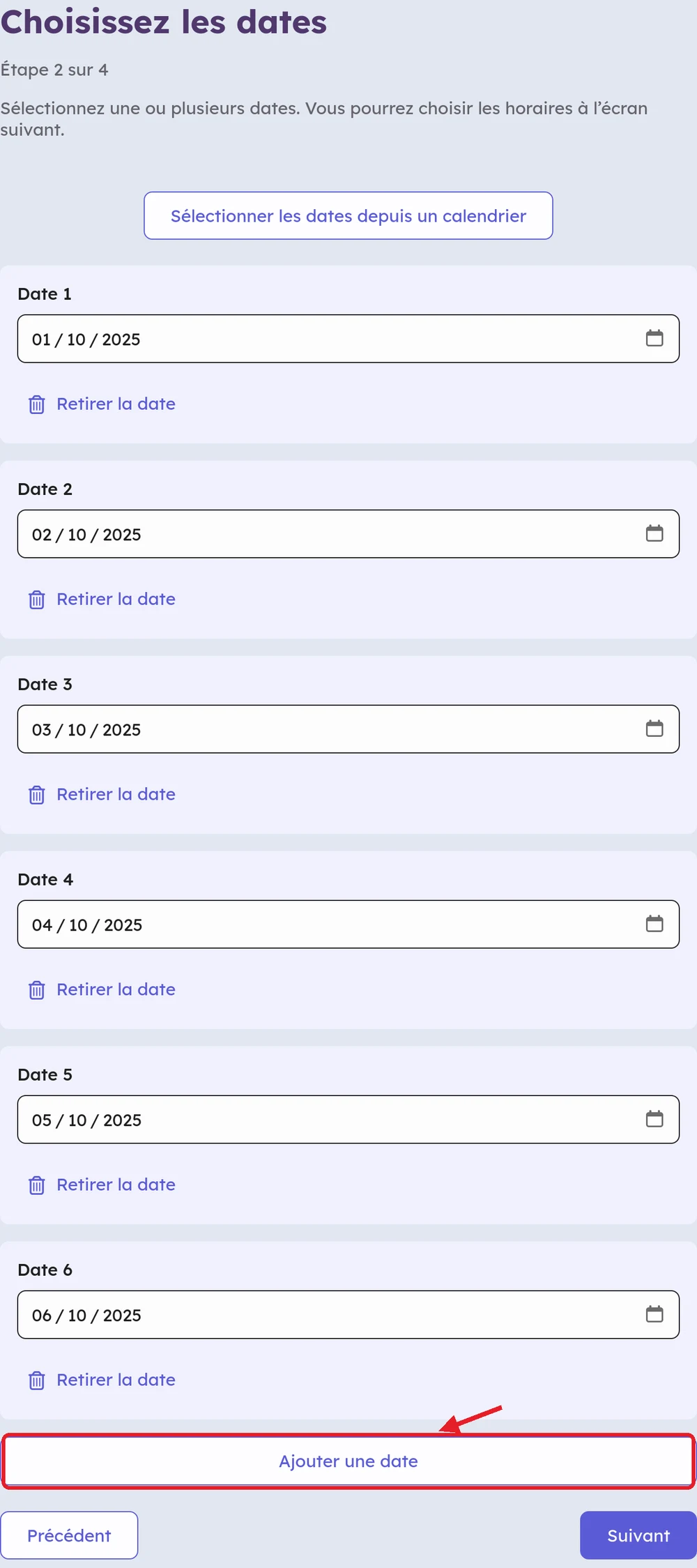
Cliquez sur les dates que vous voulez proposer dans le calendrier. Vous pouvez aussi cliquer sur Saisir les dates manuellement.
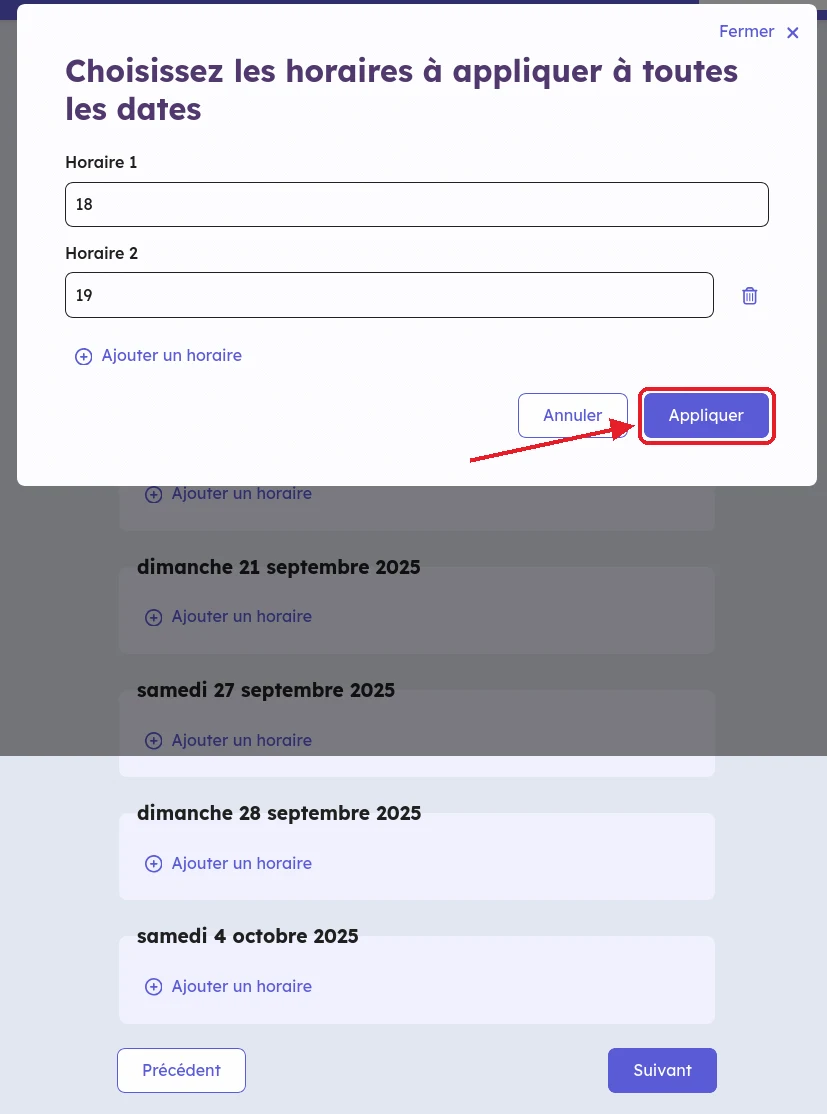
Pour proposer des horaires, cliquez sur Ajouter un horaire. Si les horaires sont les mêmes tous les jours, cliquez sur Appliquer les mêmes horaires à toutes les dates.
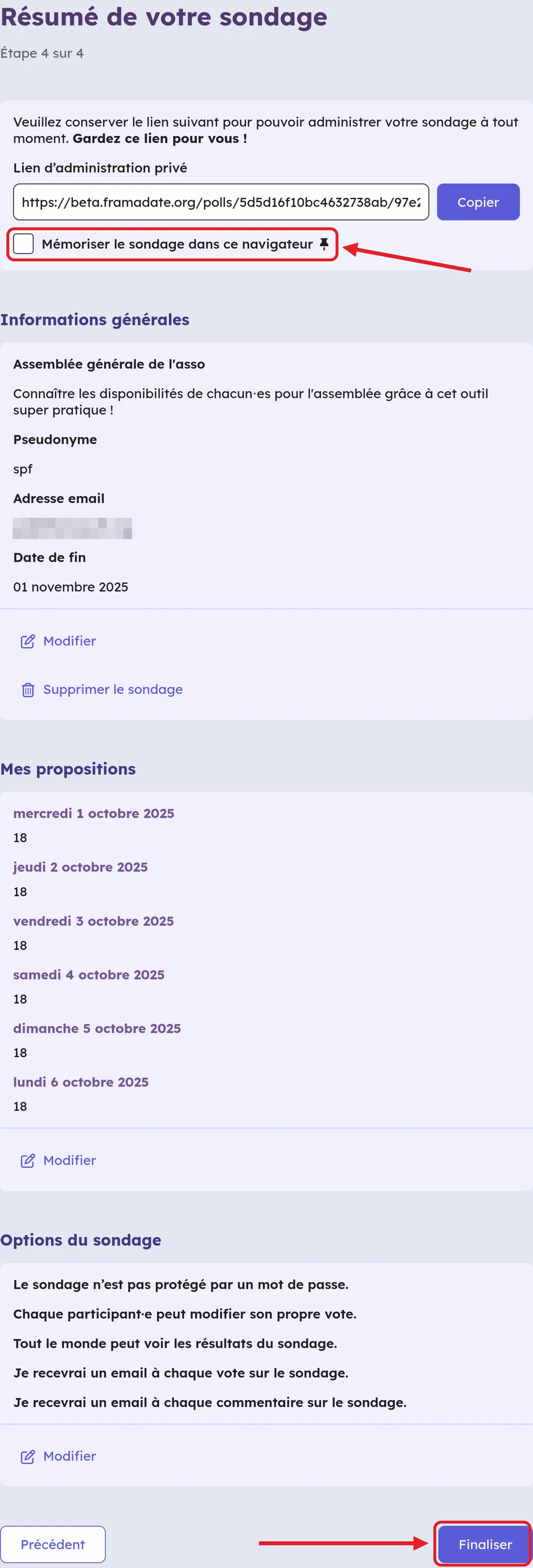
Cliquez sur Suivant, vérifiez le résumé de votre sondage, puis cliquez sur Finaliser. Cochez « Mémoriser le sondage dans ce navigateur » pour le retrouver facilement.
💡 À SAVOIR Pour sélectionner plusieurs jours d'affilée, cliquez sur le premier jour, maintenez la touche Maj de votre clavier, puis cliquez sur le dernier jour.



Étape 5️⃣ : partager le sondage
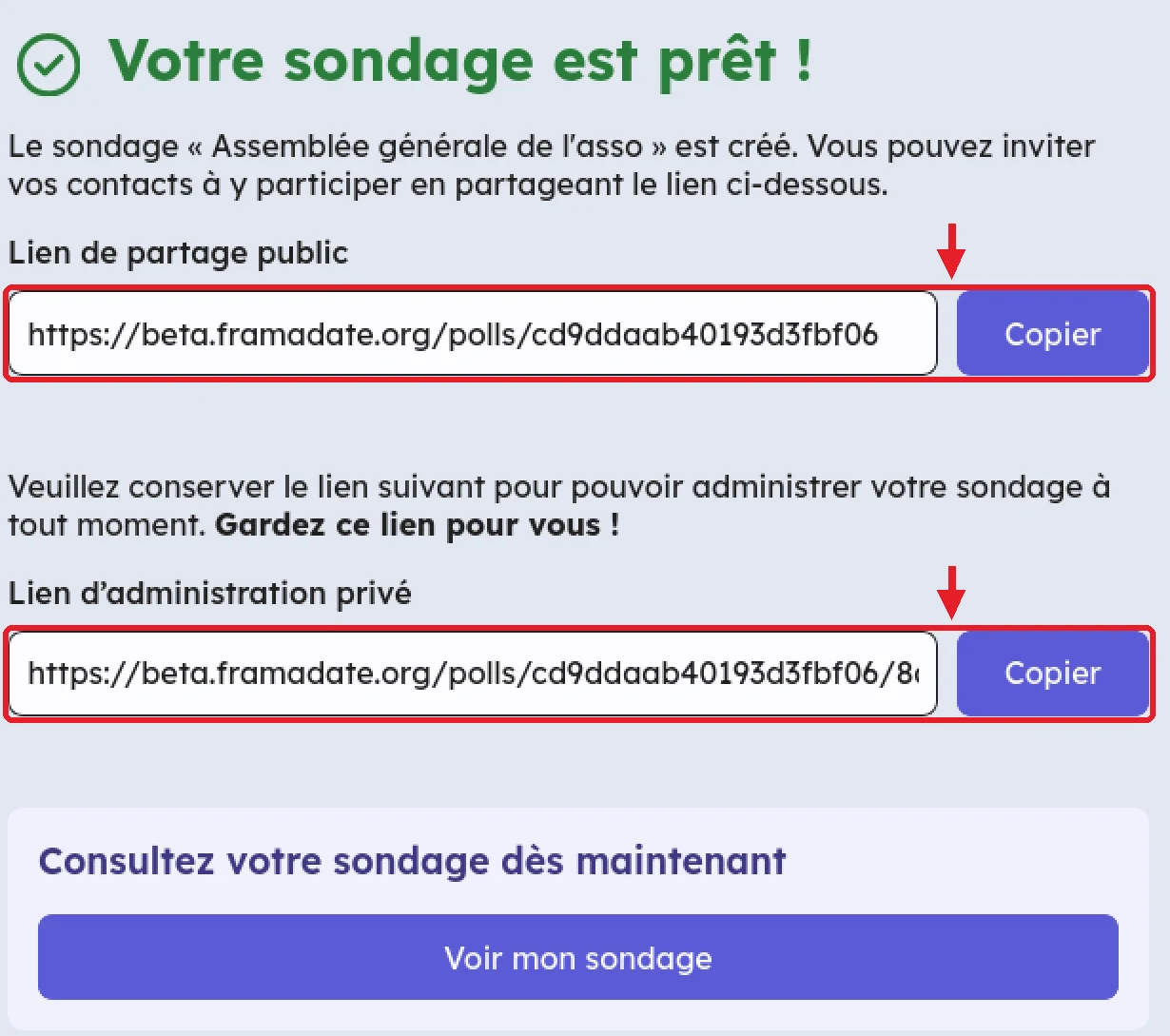
Une fois le sondage créé, Framadate vous donne deux liens :
Le lien de partage : envoyez-le aux participants par e-mail, SMS ou messagerie.
Le lien d'administration : gardez-le pour vous. Il permet de modifier ou de supprimer le sondage.
Cliquez sur Copier à côté de chaque lien pour le copier.
⚠️ ATTENTION Ne partagez jamais le lien d'administration. Enregistrez-le dans vos favoris ou dans un e-mail à vous-même pour ne pas le perdre.

Étape 6️⃣ : répondre au sondage
Les participants ouvrent le lien reçu. Ils indiquent leur nom, sélectionnent les dates où ils sont disponibles, puis cliquent sur Voter. Ils n'ont pas besoin de créer de compte.

Étape 7️⃣ : choisir la date et gérer le sondage
Ouvrez le lien de partage : le tableau montre qui est disponible à chaque date. Choisissez la date qui arrange le plus de monde et prévenez les participants.
Avec votre lien d'administration, vous pouvez aussi :
ajouter ou retirer des dates ;
supprimer une réponse ;
changer la date d'expiration du sondage ;
supprimer définitivement le sondage.
💡 À SAVOIR Dans les paramètres, vous pouvez protéger le sondage par un mot de passe, limiter le nombre de participants par date ou recevoir un e-mail à chaque nouvelle réponse.
🔗 Liens utiles
Ressource enregistrée dans 0 collections
Thématiques
Type de ressource
Bénéficiaires
Secteurs professionnels
Licence Etalab 2.0 Ouverture dans un nouvel onglet· Attribution de la source d'information