L'ordinateur - de A à Z
Thématiques

Mise à jour dans la base Base Documentaire Caux Seine agglo par Louna Leclerc
Publiée le 02.02.2026 ︱ Mise à jour le 02.03.2026
L'ordinateur - de A à Z
Déroulement des séances avec diaporama pour chacune d'entre elles.
1 142 VuesVues·11 Enregistrements
Séance 1
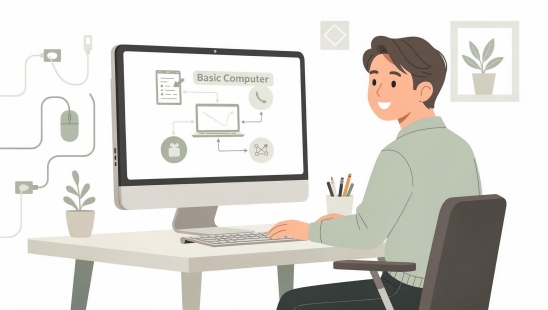
Cette séance propose une introduction aux éléments essentiels de l’ordinateur, pour des publics débutants, en collectif ou en accompagnement individuel.
Elle aborde les composants internes (processeur, mémoire, disque), les périphériques (écran, souris, clavier), les systèmes d’exploitation, et les fonctions de base...
L’objectif est de permettre à chacun·e de comprendre le rôle de chaque élément et de se familiariser avec l’environnement de l’ordinateur avant d’aller plus loin dans les usages (navigation internet, traitement de texte, etc.).

Diaporama :
160 téléchargements160 Téléchargements·196 vues196 Vues
ANNEXE :
Un quiz est à créer vous-même (kahoot, quizziz, ...) pour finir la séance sur une touche plus légère. Ce quiz permet aussi de vérifier si le ou les participants ont bien compris ce qui a été fait.
Un tutoriel clavier-souris est remis aux participant·es sous forme imprimée. Il sert à la fois de guide pendant la séance, notamment lors des exercices pratiques de clavier et de souris sur le site L’imbo, et de mémo à conserver pour se rappeler comment utiliser les touches du clavier, y compris celles comportant des symboles accessibles avec la majuscule ou la touche Alt Gr, ainsi que les différents clics de la souris.
86 téléchargements86 Téléchargements·97 vues97 Vues
Le site que nous avons choisi pour les exercices : LIMBO
LIMBO Ouverture dans un nouvel onglet
LIMBO vous permet de découvrir les manipulations de base de l'ORDINATEUR à travers 20 exercices très accessibles. Il a été réalisé par BRICE ANDRÉ, Conseiller Numérique au Département du Calvados, dans le cadre du dispositif Conseiller Numérique France Service lancé en 2021.

https://mon-annuaire-du-web.fr/limbo/
103 clics sur ce lien
Autres sites possibles d'exercice :
Exercices souris-clavier Ouverture dans un nouvel onglet
Bien débuter sur GNU/Linux : initiation simplifiée au système Debian
https://lescahiersdudebutant.arpinux.org/exercices/
77 clics sur ce lien

https://www.clic-formation.net/utiliser-sa-souris.html
33 clics sur ce lien
https://www.formettic.be/Module1/init/web/co/01-Module%20Initiation_2.html
63 clics sur ce lien
----------------------------------------------------------------------------------------------------------------------
Séance 2
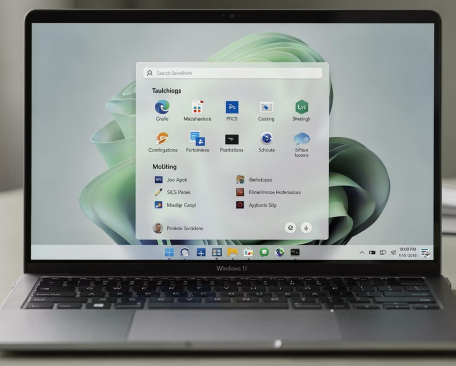
Cette séance propose de découvrir l’environnement Windows et de comprendre comment se repérer sur l’ordinateur.
Elle aborde l’organisation de l’écran, le rôle du bureau, de la barre des tâches et du menu Démarrer, ainsi que la gestion des fenêtres et l’utilisation de l’Explorateur de fichiers.
L’objectif est de permettre à chacun·e d’identifier les principaux éléments de l’interface, de savoir ouvrir une application à l’aide de la barre de recherche et de commencer à organiser des fichiers et des dossiers de manière simple.

Diaporama :
74 téléchargements74 Téléchargements·76 vues76 Vues
La séance débute par un rappel des notions vues précédemment.
L’animateur ouvre un Bloc-notes sur chaque ordinateur. Sur son Bloc-notes, il a écrit plusieurs exemples que les participant·es doivent reproduire sur leur propre Bloc-notes sur leur PC.
Exemples à écrire :
Prénom NOM
adresse.mail@gmail.com
582 € / h
boîte
Loïc
(parenthèse)
ça ?
30°
Cet exercice permet de faire un rappel sur le clavier : majuscules, accents, symboles et caractères spéciaux. Si nécessaire, l’animateur s’appuie sur la fiche mémo distribuée lors de la séance précédente pour compléter les rappels.
La séance se poursuit avec le diaporama consacré à la découverte de l’environnement Windows. L’animateur montre les différents éléments visibles à l’écran et fait reproduire les manipulations par les participant·es sur leur ordinateur.
Lorsque la diapositive concernant la barre de recherche est abordée, l’animateur fait le lien avec le début de séance :
« Tout à l’heure, je vous ai ouvert un Bloc-notes. Pour le trouver, j’ai utilisé cette barre de recherche. »
Cela illustre concrètement son utilisation.
Sur la diapositive intitulée « L’Explorateur en action – À vous de jouer ! », les participant·es réalisent un exercice pratique dans l’Explorateur de fichiers.
L’animateur montre la première étape doucement en expliquant, puis guide pas à pas :
« Bon, on va commencer par créer le dossier animaux dans la section Images. »
Une fois que tout le monde a réussi, on passe à l’étape suivante.
« On va créer deux sous-dossiers dans animaux, que nous allons appeler chien et chat. »
Une fois les dossiers créés, on va sur Internet et on tape « chien » pour chercher des images.
Les participant·es téléchargent certaines images directement dans le dossier correspondant (chien ou chat).
Ensuite, ils téléchargent d’autres images, mais cette fois dans le dossier Téléchargements, puis apprennent à les déplacer dans les bons dossiers à l’aide d’un couper-coller.
L’animateur montre chaque étape, puis laisse manipuler les participant·es en expliquant et en guidant pas à pas afin que chacun·e réussisse.
----------------------------------------------------------------------------------------------------------------------
Séance 3
Cette séance propose de découvrir comment transférer des photos depuis un smartphone vers l’ordinateur à l’aide d’un câble USB, et comment les stocker sur le PC ou sur un support externe comme un disque dur ou une clé USB.
Elle aborde les étapes nécessaires pour relier son smartphone à l’ordinateur, autoriser l’accès aux fichiers, retrouver le dossier contenant les photos et les copier dans un dossier sur le PC. La séance permet également de revoir les notions de création de dossiers et de déplacement de fichiers vues lors de la séance précédente.
L’objectif est de permettre à chacun·e de récupérer ses photos sur son ordinateur, de savoir les ranger correctement dans des dossiers et de comprendre comment les sauvegarder sur un support externe.
Un tutoriel récapitulatif sur le transfert de photos est remis aux participant·es. Il leur servira de guide pendant la séance et de mémo à conserver pour se rappeler la marche à suivre lorsqu’ils transféreront eux-mêmes des photos, que ce soit sur le PC ou sur un support externe.
À venir ...
----------------------------------------------------------------------------------------------------------------------
Séance 4
À venir ...
Internet & cyber sécurité
----------------------------------------------------------------------------------------------------------------------
Séance 5
À venir ...
Traitement de texte
----------------------------------------------------------------------------------------------------------------------
Ressources complémentaires
LEXIQUE :
41 téléchargements41 Téléchargements·54 vues54 Vues
32 téléchargements32 Téléchargements·31 vues31 Vues
Bilan de fin de séance : À venir ...
Exemple :
"
Il n’y a pas de bonne ou mauvaise réponse.
Cette fiche nous aide à savoir ce que nous devons revoir ensemble.
☐ Allumer l’ordinateur
☐ Éteindre l’ordinateur correctement
☐ Utiliser la souris (clic gauche / clic droit)
☐ Déplacer le curseur
☐ Ouvrir une icône sur le bureau
☐ Identifier un dossier
☐ Identifier un fichier
☐ Utiliser le clavier pour écrire mon prénom
☐ Ouvrir un navigateur internet
☐ Fermer une fenêtre
...
"
Thématiques
Type de ressource
Bénéficiaires
Secteurs professionnels
Licence Etalab 2.0 Ouverture dans un nouvel onglet· Attribution de la source d'information